Domain steueramt.de kaufen?
Wir ziehen mit dem Projekt
steueramt.de um.
Sind Sie am Kauf der Domain
steueramt.de interessiert?
domain@kv-gmbh.de · 0541-91531010
Domain steueramt.de kaufen?
Ist ein Checkbox als Pflichtfeld?
Ein Checkbox-Feld kann als Pflichtfeld definiert werden, indem es als erforderlich markiert wird. Wenn ein Benutzer das Kontrollkästchen nicht aktiviert, wird er daran gehindert, das Formular abzusenden, bis er das Pflichtfeld ausgefüllt hat. **
Wo finde ich die Checkbox?
Die Checkbox befindet sich normalerweise in Formularen oder auf Websites, wo Benutzer eine Auswahl treffen müssen. Sie wird oft als kleines Kästchen mit einem Häkchen dargestellt, das angeklickt werden kann. Um die Checkbox zu finden, scrolle auf der Seite nach unten oder suche nach dem entsprechenden Abschnitt im Formular. Manchmal ist die Checkbox auch mit einem Text oder einer Frage verbunden, die du beantworten musst. Wenn du die Checkbox immer noch nicht finden kannst, schaue nach Anweisungen oder Hinweisen auf der Seite, die dir helfen könnten, sie zu lokalisieren. **

Ähnliche Suchbegriffe für Checkbox
Top-Angebote
Produkte zum Begriff Checkbox:
-
Steuern steuern, Fachbücher von Johann C. Köber, David KasperDas Fachbuch "Steuern steuern" von den Steuerberatern Johann C. Köber und David Kasper bietet eine umfassende und praxisnahe Anleitung zur Selbstverwaltung der eigenen Steuerangelegenheiten. Es richtet sich an alle, die ihre Steuerlast aktiv senken und Vermögen aufbauen möchten. Die Autoren erklären verständlich, warum wohlhabende Personen und grosse Unternehmen oft weniger Steuern zahlen und wie auch Einzelpersonen von diesen Strategien profitieren können. Mit der innovativen Drei-Säulen-Strategie wird aufgezeigt, wie man die komplexen deutschen Steuergesetze effektiv navigiert. Die Jubiläumsausgabe enthält aktualisierte Zahlen, Daten und Fakten sowie zusätzliche Strategien, um den Leserinnen und Lesern zu helfen, wie die Profis zu sparen. Dieses Standardwerk ist seit über einem Jahrzehnt eine wertvolle Ressource für alle, die ihre Finanzen selbst in die Hand nehmen möchten.35,00 €*Versand: 0,00 €Sichere Weiterleitung zum Anbieter
-
Steuern steuern – Das Arbeitsbuch, Fachbücher von Johann C. KöberDas Arbeitsbuch "Steuern steuern" von Johann C. Köber bietet eine umfassende Anleitung zur Optimierung der Steuerlast und zur Erreichung finanzieller Unabhängigkeit. Es richtet sich an alle, die ihre finanzielle Situation verbessern möchten, indem sie Steuern sparen. Mit über 100 kommentierten Charts und zahlreichen Übungen wird die bewährte Steuern-steuern-Strategie anschaulich vermittelt. Die praxisnahen Beispiele und Rechenbeispiele unterstützen die Leser dabei, die Konzepte besser zu verstehen und anzuwenden. Kontrollfragen am Ende jedes Kapitels ermöglichen es, das Gelernte zu überprüfen und zu vertiefen. Dieses Arbeitsbuch ist eine wertvolle Ressource für alle, die sich mit Steuer- und Finanzthemen auseinandersetzen möchten.49,99 €*Versand: 0,00 €Sichere Weiterleitung zum Anbieter


-
Wie erstelle ich eine Checkbox in Excel?
Um eine Checkbox in Excel zu erstellen, gehe wie folgt vor: Klicke auf das Entwicklertools-Registerkarte in der Menüleiste, dann auf "Einfügen" und wähle "Formularsteuerelemente". Wähle das Kontrollkästchen aus und ziehe es auf die gewünschte Zelle in deinem Arbeitsblatt. Du kannst die Checkbox dann anpassen, indem du mit der rechten Maustaste darauf klickst und "Eigenschaften" auswählst. **
-
Wie speichert man den Checkbox-Status im LocalStorage?
Um den Checkbox-Status im LocalStorage zu speichern, musst du zunächst den aktuellen Status der Checkbox abrufen. Dies kann mit JavaScript und der Methode `querySelector` erfolgen. Anschließend kannst du den Status in den LocalStorage mit der Methode `setItem` speichern. Um den Status später wieder abzurufen, verwendest du die Methode `getItem` und setzt den Checkbox-Status entsprechend. **
-
Wie kann man eine Checkbox im Browser speichern?
Um eine Checkbox im Browser zu speichern, kann man entweder den Zustand der Checkbox in einem Cookie speichern oder die Checkbox in einer Datenbank speichern, wenn man eine serverseitige Lösung verwendet. Alternativ kann man auch den Local Storage des Browsers verwenden, um den Zustand der Checkbox zu speichern. **
-
Wie kann man nur eine Checkbox gleichzeitig auswählen?
Um sicherzustellen, dass nur eine Checkbox gleichzeitig ausgewählt werden kann, können Sie den Namen (name) der Checkboxen gleich halten und den Wert (value) der Checkboxen unterschiedlich gestalten. Dadurch wird sichergestellt, dass nur eine Checkbox mit demselben Namen ausgewählt werden kann. Sie können auch JavaScript verwenden, um sicherzustellen, dass nur eine Checkbox ausgewählt ist, indem Sie die anderen Checkboxen deaktivieren, wenn eine ausgewählt wird. **
Wie erstelle ich Bilder, die wie eine Checkbox funktionieren?
Um Bilder zu erstellen, die wie eine Checkbox funktionieren, kannst du eine Grafiksoftware wie Photoshop oder GIMP verwenden. Erstelle ein Rechteck oder eine quadratische Form und fülle es mit einer Farbe, die den Hintergrund darstellt. Füge dann ein kleineres Rechteck oder eine quadratische Form hinzu, das die Checkbox darstellt, und fülle es mit einer anderen Farbe, um anzuzeigen, ob sie aktiviert oder deaktiviert ist. **
Warum lässt sich die Kubuntu Tkinter Checkbox nicht ankreuzen?
Es gibt verschiedene mögliche Gründe, warum sich eine Tkinter-Checkbox in Kubuntu nicht ankreuzen lässt. Einer der häufigsten Gründe ist, dass die Checkbox deaktiviert oder nicht anklickbar ist. Überprüfen Sie, ob die Checkbox aktiviert ist und ob das entsprechende Ereignis (z.B. "command" oder "variable") korrekt konfiguriert ist. Ein weiterer möglicher Grund könnte sein, dass es ein Problem mit der Installation oder Konfiguration von Tkinter auf Ihrem System gibt. Stellen Sie sicher, dass Tkinter ordnungsgemäß installiert ist und dass Sie die neueste Version verwenden. **
Top-Angebote
Produkte zum Begriff Checkbox:
-
Steuern steuern, Fachbücher von Johann C. KöberDas Fachbuch "Steuern steuern" von Johann C. Köber bietet eine tiefgehende Analyse der Steuerstrategien, die von wohlhabenden Individuen und grossen Unternehmen genutzt werden, um ihre Steuerlast zu minimieren. Es wird erläutert, warum Durchschnittsverdiener oft stärker belastet werden und wie diese durch gezielte Strategien ihre Steuerlast nachhaltig senken können. Die im Buch vorgestellte "3-Säulen-Strategie" bietet praxisnahe Ansätze zur Steueroptimierung, ergänzt durch wertvolle Tipps zur Geldanlage und zum Schutz von Vermögenswerten. Diese siebte, überarbeitete Auflage des Bestsellers ist ein unverzichtbarer Ratgeber für alle, die ihre Finanzen besser steuern möchten und ein tieferes Verständnis für das Steuersystem entwickeln wollen.49,99 €*Versand: 0,00 €Sichere Weiterleitung zum Anbieter
-
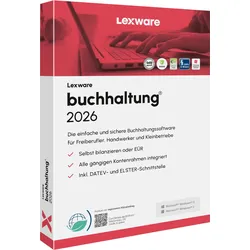
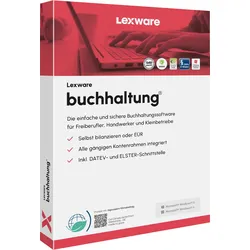
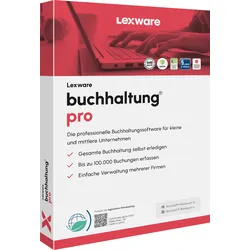
Lexware Buchhaltung 2026Lexware Buchhaltung 2026 - Effiziente Buchhaltungssoftware für Freiberufler und Kleinbetriebe Lexware Buchhaltung 2026 ist die perfekte Lösung für Freiberufler, Handwerker und Kleinbetriebe, die eine einfach zu bedienende und leistungsstarke Software für ihre Buchhaltung benötigen. Ob Einnahmen-Überschuss-Rechnung oder E-Bilanz, diese Software hält Ihnen den Rücken frei und unterstützt Sie bei der Einhaltung steuerlicher Pflichten. Optimale Funktionen für den Arbeitsalltag Mit Lexware Buchhaltung 2026 können Sie Ihre Umsatzsteuervoranmeldung schnell und sicher per ELSTER übermitteln und alle gesetzlichen Anforderungen auf Knopfdruck erfüllen. Die Software bietet Ihnen zudem eine intuitive Benutzeroberfläche, die den Einstieg erleichtert und Ihnen eine stressfreie Buchhaltung ermöglicht. Sofort startklar – Die anwenderfreundliche Lösung Die benutzerfreundliche Oberfläche von Lexware Buchhaltung 2026 bietet einen optischen Wegweiser , der alle nötigen Arbeitsschritte aufzeigt. Folgen Sie einfach den Anweisungen und lassen Sie sich von hilfreichen Buchungsvorlagen unterstützen. So wird das Buchen flexibel und geht Ihnen schnell von der Hand. Funktionsvergleich der Versionen Basis, Plus, Pro und Platinum Funktion Basis Plus Pro Premium Einfache Buchführung (EÜR) ✔️ ✔️ ✔️ ✔️ Doppelte Buchführung mit Jahresabschluss ✔️ ✔️ ✔️ ✔️ Flexible Buchungsmasken ✔️ ✔️ ✔️ ✔️ Anzeigen von papierlosen Rechnungen ✔️ ✔️ ✔️ ✔️ Empfang und Verarbeitung von elektronischen Rechnungen ✔️ ✔️ ✔️ ✔️ ELSTER-Übermittlung (USt-VA, Dauerfristverlängerung) ✔️ ✔️ ✔️ ✔️ Musterkontenrahmen (DATEV-kompatibel) ✔️ ✔️ ✔️ ✔️ Einfacher Saldenvortrag ✔️ ✔️ ✔️ ✔️ Automatisierte Buchungsvorlagen ✔️ ✔️ ✔️ ✔️ Lexware Online-Banking ✔️ ✔️ ✔️ ✔️ Offene-Posten-Verwaltung ✔️ ✔️ ✔️ ✔️ Bis zu 10.000 Buchungen im Jahr ✔️ ✔️ ✔️ ✔️ Storno-, Splitt- und OP-Buchungen ✔️ ✔️ ✔️ ✔️ Abweichendes Wirtschaftsjahr ✔️ ✔️ ✔️ ✔️ DATEV-Schnittstelle ✔️ ✔️ ✔️ ✔️ Import-/Export-Schnittstelle ✔️ ✔️ ✔️ ✔️ GoBD-Testat ✔️ ✔️ ✔️ ✔️ Anbindung an Microsoft Office ✔️ ✔️ ✔️ ✔️ Business-Cockpit ✔️ ✔️ ✔️ ✔️ Individuelle BWA (grafisch) ✔️ ✔️ ✔️ ✔️ Vorläufige Berichte und Sammelberichte ✔️ ✔️ ✔️ ✔️ Umsatzsteuer-Jahreserklärung ❌ ✔️ ✔️ ✔️ Kassenbuchfunktion inkl. Quittungsdruck ❌ ✔️ ✔️ ✔️ DATEV-Kontenzuordnungsmodul ❌ ✔️ ✔️ ✔️ 13. und 14. Buchungsperiode ❌ ❌ ✔️ ✔️ Client-/Server-Lösung (5 Arbeitsplätze) ❌ ❌ ❌ (3Arbeitsplätze) ✔️ Mehrere Firmen verwalten ❌ ❌ ✔️ ✔️ SQL-Datenbank von Sybase ❌ ❌ ✔️ ✔️ Benutzer- und Rechteverwaltung ❌ ❌ ✔️ ✔️ Lexware-Sicherheitszentrale ❌ ❌ ✔️ ✔️ Systemanforderungen Betriebssystem Hardwareanforderungen Microsoft Windows® 11 Home (nicht für Server-Client-Installationen geeignet) Microsoft Windows® 11 Pro Microsoft Windows® 11 Enterprise Microsoft Windows® 10 Home (nicht für Server-Client-Installationen geeignet) Microsoft Windows® 10 Pro Microsoft Windows® 10 Enterprise Microsoft Windows 365 Cloud-PC Microsoft Windows® Server 2022 Microsoft Windows® Server 2019 Microsoft Windows® Server 2016 2,0 GHz oder schneller (Intel® oder AMD®), ARM-Prozessoren (z.B. Qualcomm Snapdragon X-Series) werden nicht unterstützt Server: mindestens 8 GB RAM, empfohlen 16 GB Client/Einzelplatz PC: mindestens 4 GB RAM, empfohlen 8 GB Lexware Basis/Plus: mindestens 4 GB RAM Bildschirmauflösung: mindestens 1280 * 10241047,95 €*Versand: 0,00 €Sichere Weiterleitung zum Anbieter
-
Steuern steuern, Fachbücher von Johann C. Köber, David KasperDas Fachbuch "Steuern steuern" von den Steuerberatern Johann C. Köber und David Kasper bietet eine umfassende und praxisnahe Anleitung zur Selbstverwaltung der eigenen Steuerangelegenheiten. Es richtet sich an alle, die ihre Steuerlast aktiv senken und Vermögen aufbauen möchten. Die Autoren erklären verständlich, warum wohlhabende Personen und grosse Unternehmen oft weniger Steuern zahlen und wie auch Einzelpersonen von diesen Strategien profitieren können. Mit der innovativen Drei-Säulen-Strategie wird aufgezeigt, wie man die komplexen deutschen Steuergesetze effektiv navigiert. Die Jubiläumsausgabe enthält aktualisierte Zahlen, Daten und Fakten sowie zusätzliche Strategien, um den Leserinnen und Lesern zu helfen, wie die Profis zu sparen. Dieses Standardwerk ist seit über einem Jahrzehnt eine wertvolle Ressource für alle, die ihre Finanzen selbst in die Hand nehmen möchten.35,00 €*Versand: 0,00 €Sichere Weiterleitung zum Anbieter
-
Ist ein Checkbox als Pflichtfeld?
Ein Checkbox-Feld kann als Pflichtfeld definiert werden, indem es als erforderlich markiert wird. Wenn ein Benutzer das Kontrollkästchen nicht aktiviert, wird er daran gehindert, das Formular abzusenden, bis er das Pflichtfeld ausgefüllt hat. **
-
Wo finde ich die Checkbox?
Die Checkbox befindet sich normalerweise in Formularen oder auf Websites, wo Benutzer eine Auswahl treffen müssen. Sie wird oft als kleines Kästchen mit einem Häkchen dargestellt, das angeklickt werden kann. Um die Checkbox zu finden, scrolle auf der Seite nach unten oder suche nach dem entsprechenden Abschnitt im Formular. Manchmal ist die Checkbox auch mit einem Text oder einer Frage verbunden, die du beantworten musst. Wenn du die Checkbox immer noch nicht finden kannst, schaue nach Anweisungen oder Hinweisen auf der Seite, die dir helfen könnten, sie zu lokalisieren. **
-
Wie erstelle ich eine Checkbox in Excel?
Um eine Checkbox in Excel zu erstellen, gehe wie folgt vor: Klicke auf das Entwicklertools-Registerkarte in der Menüleiste, dann auf "Einfügen" und wähle "Formularsteuerelemente". Wähle das Kontrollkästchen aus und ziehe es auf die gewünschte Zelle in deinem Arbeitsblatt. Du kannst die Checkbox dann anpassen, indem du mit der rechten Maustaste darauf klickst und "Eigenschaften" auswählst. **
-
Wie speichert man den Checkbox-Status im LocalStorage?
Um den Checkbox-Status im LocalStorage zu speichern, musst du zunächst den aktuellen Status der Checkbox abrufen. Dies kann mit JavaScript und der Methode `querySelector` erfolgen. Anschließend kannst du den Status in den LocalStorage mit der Methode `setItem` speichern. Um den Status später wieder abzurufen, verwendest du die Methode `getItem` und setzt den Checkbox-Status entsprechend. **
Ähnliche Suchbegriffe für Checkbox
-
Steuern steuern – Das Arbeitsbuch, Fachbücher von Johann C. KöberDas Arbeitsbuch "Steuern steuern" von Johann C. Köber bietet eine umfassende Anleitung zur Optimierung der Steuerlast und zur Erreichung finanzieller Unabhängigkeit. Es richtet sich an alle, die ihre finanzielle Situation verbessern möchten, indem sie Steuern sparen. Mit über 100 kommentierten Charts und zahlreichen Übungen wird die bewährte Steuern-steuern-Strategie anschaulich vermittelt. Die praxisnahen Beispiele und Rechenbeispiele unterstützen die Leser dabei, die Konzepte besser zu verstehen und anzuwenden. Kontrollfragen am Ende jedes Kapitels ermöglichen es, das Gelernte zu überprüfen und zu vertiefen. Dieses Arbeitsbuch ist eine wertvolle Ressource für alle, die sich mit Steuer- und Finanzthemen auseinandersetzen möchten.49,99 €*Versand: 0,00 €Sichere Weiterleitung zum Anbieter
-
Wie kann man eine Checkbox im Browser speichern?
Um eine Checkbox im Browser zu speichern, kann man entweder den Zustand der Checkbox in einem Cookie speichern oder die Checkbox in einer Datenbank speichern, wenn man eine serverseitige Lösung verwendet. Alternativ kann man auch den Local Storage des Browsers verwenden, um den Zustand der Checkbox zu speichern. **
-
Wie kann man nur eine Checkbox gleichzeitig auswählen?
Um sicherzustellen, dass nur eine Checkbox gleichzeitig ausgewählt werden kann, können Sie den Namen (name) der Checkboxen gleich halten und den Wert (value) der Checkboxen unterschiedlich gestalten. Dadurch wird sichergestellt, dass nur eine Checkbox mit demselben Namen ausgewählt werden kann. Sie können auch JavaScript verwenden, um sicherzustellen, dass nur eine Checkbox ausgewählt ist, indem Sie die anderen Checkboxen deaktivieren, wenn eine ausgewählt wird. **
-
Wie erstelle ich Bilder, die wie eine Checkbox funktionieren?
Um Bilder zu erstellen, die wie eine Checkbox funktionieren, kannst du eine Grafiksoftware wie Photoshop oder GIMP verwenden. Erstelle ein Rechteck oder eine quadratische Form und fülle es mit einer Farbe, die den Hintergrund darstellt. Füge dann ein kleineres Rechteck oder eine quadratische Form hinzu, das die Checkbox darstellt, und fülle es mit einer anderen Farbe, um anzuzeigen, ob sie aktiviert oder deaktiviert ist. **
-
Warum lässt sich die Kubuntu Tkinter Checkbox nicht ankreuzen?
Es gibt verschiedene mögliche Gründe, warum sich eine Tkinter-Checkbox in Kubuntu nicht ankreuzen lässt. Einer der häufigsten Gründe ist, dass die Checkbox deaktiviert oder nicht anklickbar ist. Überprüfen Sie, ob die Checkbox aktiviert ist und ob das entsprechende Ereignis (z.B. "command" oder "variable") korrekt konfiguriert ist. Ein weiterer möglicher Grund könnte sein, dass es ein Problem mit der Installation oder Konfiguration von Tkinter auf Ihrem System gibt. Stellen Sie sicher, dass Tkinter ordnungsgemäß installiert ist und dass Sie die neueste Version verwenden. **
* Alle Preise verstehen sich inklusive der gesetzlichen Mehrwertsteuer und ggf. zuzüglich Versandkosten. Die Angebotsinformationen basieren auf den Angaben des jeweiligen Shops und werden über automatisierte Prozesse aktualisiert. Eine Aktualisierung in Echtzeit findet nicht statt, so dass es im Einzelfall zu Abweichungen kommen kann. ** Hinweis: Teile dieses Inhalts wurden von KI erstellt.