Domain steueramt.de kaufen?
Wir ziehen mit dem Projekt
steueramt.de um.
Sind Sie am Kauf der Domain
steueramt.de interessiert?
domain@kv-gmbh.de · 0541-91531010
Domain steueramt.de kaufen?
Wo sind die Minecraft Savegames gespeichert?
Die Minecraft Savegames werden standardmäßig im Ordner ".minecraft" auf deinem Computer gespeichert. Dieser Ordner befindet sich normalerweise im Benutzerordner unter "AppData" auf Windows, im Benutzerordner unter "Library" auf macOS und im Benutzerordner unter "Library" auf Linux. Innerhalb des ".minecraft" Ordners findest du einen Unterordner namens "saves", in dem alle deine Spielstände gespeichert sind. Du kannst auch den Speicherort der Savegames ändern, indem du in den Einstellungen von Minecraft einen anderen Speicherort festlegst. Es ist wichtig, regelmäßig Backups deiner Savegames zu erstellen, um Datenverlust zu vermeiden. **
Wie kann man EU4 Savegames retten?
Um EU4 Savegames zu retten, solltest du regelmäßig Sicherungskopien deiner Spielstände erstellen. Du kannst dies tun, indem du den Speicherort der Savegames auf deinem Computer findest und eine Kopie des entsprechenden Ordners erstellst. Auf diese Weise kannst du im Falle eines Datenverlusts oder eines beschädigten Savegames auf die Sicherungskopie zurückgreifen. **


Ähnliche Suchbegriffe für Savegames
Top-Angebote
Produkte zum Begriff Savegames:
-
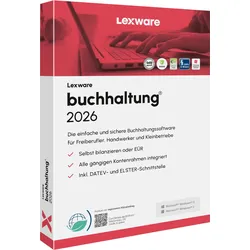
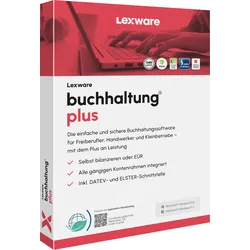
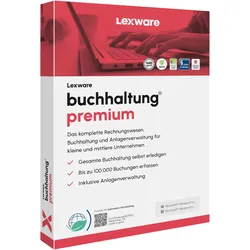
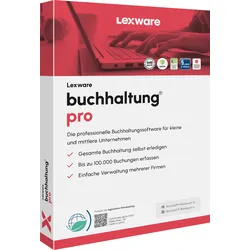
Lexware Buchhaltung 2026Lexware Buchhaltung 2026 - Effiziente Buchhaltungssoftware für Freiberufler und Kleinbetriebe Lexware Buchhaltung 2026 ist die perfekte Lösung für Freiberufler, Handwerker und Kleinbetriebe, die eine einfach zu bedienende und leistungsstarke Software für ihre Buchhaltung benötigen. Ob Einnahmen-Überschuss-Rechnung oder E-Bilanz, diese Software hält Ihnen den Rücken frei und unterstützt Sie bei der Einhaltung steuerlicher Pflichten. Optimale Funktionen für den Arbeitsalltag Mit Lexware Buchhaltung 2026 können Sie Ihre Umsatzsteuervoranmeldung schnell und sicher per ELSTER übermitteln und alle gesetzlichen Anforderungen auf Knopfdruck erfüllen. Die Software bietet Ihnen zudem eine intuitive Benutzeroberfläche, die den Einstieg erleichtert und Ihnen eine stressfreie Buchhaltung ermöglicht. Sofort startklar – Die anwenderfreundliche Lösung Die benutzerfreundliche Oberfläche von Lexware Buchhaltung 2026 bietet einen optischen Wegweiser , der alle nötigen Arbeitsschritte aufzeigt. Folgen Sie einfach den Anweisungen und lassen Sie sich von hilfreichen Buchungsvorlagen unterstützen. So wird das Buchen flexibel und geht Ihnen schnell von der Hand. Funktionsvergleich der Versionen Basis, Plus, Pro und Platinum Funktion Basis Plus Pro Premium Einfache Buchführung (EÜR) ✔️ ✔️ ✔️ ✔️ Doppelte Buchführung mit Jahresabschluss ✔️ ✔️ ✔️ ✔️ Flexible Buchungsmasken ✔️ ✔️ ✔️ ✔️ Anzeigen von papierlosen Rechnungen ✔️ ✔️ ✔️ ✔️ Empfang und Verarbeitung von elektronischen Rechnungen ✔️ ✔️ ✔️ ✔️ ELSTER-Übermittlung (USt-VA, Dauerfristverlängerung) ✔️ ✔️ ✔️ ✔️ Musterkontenrahmen (DATEV-kompatibel) ✔️ ✔️ ✔️ ✔️ Einfacher Saldenvortrag ✔️ ✔️ ✔️ ✔️ Automatisierte Buchungsvorlagen ✔️ ✔️ ✔️ ✔️ Lexware Online-Banking ✔️ ✔️ ✔️ ✔️ Offene-Posten-Verwaltung ✔️ ✔️ ✔️ ✔️ Bis zu 10.000 Buchungen im Jahr ✔️ ✔️ ✔️ ✔️ Storno-, Splitt- und OP-Buchungen ✔️ ✔️ ✔️ ✔️ Abweichendes Wirtschaftsjahr ✔️ ✔️ ✔️ ✔️ DATEV-Schnittstelle ✔️ ✔️ ✔️ ✔️ Import-/Export-Schnittstelle ✔️ ✔️ ✔️ ✔️ GoBD-Testat ✔️ ✔️ ✔️ ✔️ Anbindung an Microsoft Office ✔️ ✔️ ✔️ ✔️ Business-Cockpit ✔️ ✔️ ✔️ ✔️ Individuelle BWA (grafisch) ✔️ ✔️ ✔️ ✔️ Vorläufige Berichte und Sammelberichte ✔️ ✔️ ✔️ ✔️ Umsatzsteuer-Jahreserklärung ❌ ✔️ ✔️ ✔️ Kassenbuchfunktion inkl. Quittungsdruck ❌ ✔️ ✔️ ✔️ DATEV-Kontenzuordnungsmodul ❌ ✔️ ✔️ ✔️ 13. und 14. Buchungsperiode ❌ ❌ ✔️ ✔️ Client-/Server-Lösung (5 Arbeitsplätze) ❌ ❌ ❌ (3Arbeitsplätze) ✔️ Mehrere Firmen verwalten ❌ ❌ ✔️ ✔️ SQL-Datenbank von Sybase ❌ ❌ ✔️ ✔️ Benutzer- und Rechteverwaltung ❌ ❌ ✔️ ✔️ Lexware-Sicherheitszentrale ❌ ❌ ✔️ ✔️ Systemanforderungen Betriebssystem Hardwareanforderungen Microsoft Windows® 11 Home (nicht für Server-Client-Installationen geeignet) Microsoft Windows® 11 Pro Microsoft Windows® 11 Enterprise Microsoft Windows® 10 Home (nicht für Server-Client-Installationen geeignet) Microsoft Windows® 10 Pro Microsoft Windows® 10 Enterprise Microsoft Windows 365 Cloud-PC Microsoft Windows® Server 2022 Microsoft Windows® Server 2019 Microsoft Windows® Server 2016 2,0 GHz oder schneller (Intel® oder AMD®), ARM-Prozessoren (z.B. Qualcomm Snapdragon X-Series) werden nicht unterstützt Server: mindestens 8 GB RAM, empfohlen 16 GB Client/Einzelplatz PC: mindestens 4 GB RAM, empfohlen 8 GB Lexware Basis/Plus: mindestens 4 GB RAM Bildschirmauflösung: mindestens 1280 * 10241047,95 €*Versand: 0,00 €Sichere Weiterleitung zum Anbieter
-
Wo befinden sich die Savegames beim Emulator Project64?
Die Savegames beim Emulator Project64 befinden sich standardmäßig im Ordner "Save" innerhalb des Project64-Installationsverzeichnisses. Dieser Ordner enthält die gespeicherten Spielstände im .pj-Format. Es ist auch möglich, den Speicherort der Savegames anzupassen, indem man die Einstellungen des Emulators ändert. **
-
Wie bekomme ich die Savegames wieder in Diablo 2?
Um die Savegames in Diablo 2 wiederherzustellen, musst du den Ordner "Save" im Diablo 2-Installationsverzeichnis finden. Dort sollten sich die gespeicherten Spielstände befinden. Kopiere den gesamten Inhalt dieses Ordners und füge ihn in den entsprechenden Ordner auf deinem Computer ein, um die Savegames wiederherzustellen. Starte das Spiel erneut und du solltest deine gespeicherten Spielstände sehen können. **
-
Kann mir jemand helfen, mein LS19 speichert keine Savegames?
Es gibt mehrere mögliche Gründe, warum dein LS19 keine Savegames speichert. Überprüfe zunächst, ob du genügend Speicherplatz auf deinem Computer hast. Stelle sicher, dass du die neueste Version des Spiels installiert hast und dass keine Mods oder Erweiterungen installiert sind, die möglicherweise Probleme verursachen könnten. Wenn das Problem weiterhin besteht, könnte es helfen, das Spiel neu zu installieren oder den Support des Spiels zu kontaktieren. **
-
Warum funktionieren in GTA San Andreas im Kompatibilitätsmodus keine Savegames?
Im Kompatibilitätsmodus werden bestimmte Funktionen und Einstellungen des Spiels deaktiviert oder geändert, um es mit älteren Betriebssystemen oder Hardwarekomponenten kompatibel zu machen. Dies kann dazu führen, dass Savegames nicht korrekt geladen oder gespeichert werden können. Es wird empfohlen, das Spiel im normalen Modus zu spielen, um dieses Problem zu vermeiden. **

Wie importiere ich Savegames von Anno 1404 unter Windows 10?
Um Savegames von Anno 1404 unter Windows 10 zu importieren, musst du den Speicherort der Savegames finden. Dieser befindet sich normalerweise im Ordner "Dokumente" unter "Anno 1404". Kopiere die gewünschten Savegames in diesen Ordner und starte das Spiel. Du solltest nun in der Lage sein, die importierten Savegames zu laden. **
Wo ist der Speicherort für Savegames von Flashgames unter Google?
Der Speicherort für Savegames von Flashgames unter Google ist in der Regel im lokalen Speicher des Browsers. Je nachdem, welchen Browser du verwendest, kann der genaue Speicherort variieren. In den meisten Fällen findest du die Savegames jedoch im Ordner "AppData" oder "Local Storage" deines Benutzerprofils. **
Top-Angebote
Produkte zum Begriff Savegames:
-
Behörde für Schule und Berufsbildung, Fachbücher von Behörde für Schule und BerufsbildungDer Hamburger Bildungsbericht 2023 bietet eine umfassende Analyse der Auswirkungen der Corona-Krise auf den Bildungsbereich. In diesem sechsten Bericht werden die Herausforderungen und Veränderungen, die durch die vorübergehende Schliessung von Kitas, Schulen und Universitäten entstanden sind, detailliert nachgezeichnet. Der Bericht beleuchtet die Zugangsbeschränkungen und die Einschränkungen im Kultur- und Freizeitbereich, die den Bildungssektor stark beeinflusst haben. Gleichzeitig wird der positive Schub in der Digitalisierung, der durch die Notwendigkeit des Distanzunterrichts entstanden ist, thematisiert. Der Bericht bietet einen indikatorengestützten Überblick über die Bedingungen, Strukturen und Ergebnisse der Bildung, wobei der Fokus auf allgemeinbildenden Schulen sowie der frühkindlichen und beruflichen Bildung liegt. Diese fortgeführte Bildungsberichterstattung ist eine wertvolle Ressource für alle, die sich mit den Entwicklungen im Bildungswesen auseinandersetzen möchten.36,90 €*Versand: 0,00 €Sichere Weiterleitung zum Anbieter
-
Steuern steuern, Fachbücher von Johann C. KöberDas Fachbuch "Steuern steuern" von Johann C. Köber bietet eine tiefgehende Analyse der Steuerstrategien, die von wohlhabenden Individuen und grossen Unternehmen genutzt werden, um ihre Steuerlast zu minimieren. Es wird erläutert, warum Durchschnittsverdiener oft stärker belastet werden und wie diese durch gezielte Strategien ihre Steuerlast nachhaltig senken können. Die im Buch vorgestellte "3-Säulen-Strategie" bietet praxisnahe Ansätze zur Steueroptimierung, ergänzt durch wertvolle Tipps zur Geldanlage und zum Schutz von Vermögenswerten. Diese siebte, überarbeitete Auflage des Bestsellers ist ein unverzichtbarer Ratgeber für alle, die ihre Finanzen besser steuern möchten und ein tieferes Verständnis für das Steuersystem entwickeln wollen.49,99 €*Versand: 0,00 €Sichere Weiterleitung zum Anbieter
-
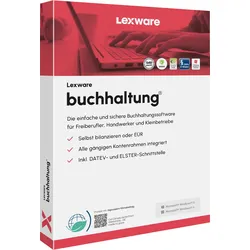
Lexware Buchhaltung 2026Lexware Buchhaltung 2026 - Effiziente Buchhaltungssoftware für Freiberufler und Kleinbetriebe Lexware Buchhaltung 2026 ist die perfekte Lösung für Freiberufler, Handwerker und Kleinbetriebe, die eine einfach zu bedienende und leistungsstarke Software für ihre Buchhaltung benötigen. Ob Einnahmen-Überschuss-Rechnung oder E-Bilanz, diese Software hält Ihnen den Rücken frei und unterstützt Sie bei der Einhaltung steuerlicher Pflichten. Optimale Funktionen für den Arbeitsalltag Mit Lexware Buchhaltung 2026 können Sie Ihre Umsatzsteuervoranmeldung schnell und sicher per ELSTER übermitteln und alle gesetzlichen Anforderungen auf Knopfdruck erfüllen. Die Software bietet Ihnen zudem eine intuitive Benutzeroberfläche, die den Einstieg erleichtert und Ihnen eine stressfreie Buchhaltung ermöglicht. Sofort startklar – Die anwenderfreundliche Lösung Die benutzerfreundliche Oberfläche von Lexware Buchhaltung 2026 bietet einen optischen Wegweiser , der alle nötigen Arbeitsschritte aufzeigt. Folgen Sie einfach den Anweisungen und lassen Sie sich von hilfreichen Buchungsvorlagen unterstützen. So wird das Buchen flexibel und geht Ihnen schnell von der Hand. Funktionsvergleich der Versionen Basis, Plus, Pro und Platinum Funktion Basis Plus Pro Premium Einfache Buchführung (EÜR) ✔️ ✔️ ✔️ ✔️ Doppelte Buchführung mit Jahresabschluss ✔️ ✔️ ✔️ ✔️ Flexible Buchungsmasken ✔️ ✔️ ✔️ ✔️ Anzeigen von papierlosen Rechnungen ✔️ ✔️ ✔️ ✔️ Empfang und Verarbeitung von elektronischen Rechnungen ✔️ ✔️ ✔️ ✔️ ELSTER-Übermittlung (USt-VA, Dauerfristverlängerung) ✔️ ✔️ ✔️ ✔️ Musterkontenrahmen (DATEV-kompatibel) ✔️ ✔️ ✔️ ✔️ Einfacher Saldenvortrag ✔️ ✔️ ✔️ ✔️ Automatisierte Buchungsvorlagen ✔️ ✔️ ✔️ ✔️ Lexware Online-Banking ✔️ ✔️ ✔️ ✔️ Offene-Posten-Verwaltung ✔️ ✔️ ✔️ ✔️ Bis zu 10.000 Buchungen im Jahr ✔️ ✔️ ✔️ ✔️ Storno-, Splitt- und OP-Buchungen ✔️ ✔️ ✔️ ✔️ Abweichendes Wirtschaftsjahr ✔️ ✔️ ✔️ ✔️ DATEV-Schnittstelle ✔️ ✔️ ✔️ ✔️ Import-/Export-Schnittstelle ✔️ ✔️ ✔️ ✔️ GoBD-Testat ✔️ ✔️ ✔️ ✔️ Anbindung an Microsoft Office ✔️ ✔️ ✔️ ✔️ Business-Cockpit ✔️ ✔️ ✔️ ✔️ Individuelle BWA (grafisch) ✔️ ✔️ ✔️ ✔️ Vorläufige Berichte und Sammelberichte ✔️ ✔️ ✔️ ✔️ Umsatzsteuer-Jahreserklärung ❌ ✔️ ✔️ ✔️ Kassenbuchfunktion inkl. Quittungsdruck ❌ ✔️ ✔️ ✔️ DATEV-Kontenzuordnungsmodul ❌ ✔️ ✔️ ✔️ 13. und 14. Buchungsperiode ❌ ❌ ✔️ ✔️ Client-/Server-Lösung (5 Arbeitsplätze) ❌ ❌ ❌ (3Arbeitsplätze) ✔️ Mehrere Firmen verwalten ❌ ❌ ✔️ ✔️ SQL-Datenbank von Sybase ❌ ❌ ✔️ ✔️ Benutzer- und Rechteverwaltung ❌ ❌ ✔️ ✔️ Lexware-Sicherheitszentrale ❌ ❌ ✔️ ✔️ Systemanforderungen Betriebssystem Hardwareanforderungen Microsoft Windows® 11 Home (nicht für Server-Client-Installationen geeignet) Microsoft Windows® 11 Pro Microsoft Windows® 11 Enterprise Microsoft Windows® 10 Home (nicht für Server-Client-Installationen geeignet) Microsoft Windows® 10 Pro Microsoft Windows® 10 Enterprise Microsoft Windows 365 Cloud-PC Microsoft Windows® Server 2022 Microsoft Windows® Server 2019 Microsoft Windows® Server 2016 2,0 GHz oder schneller (Intel® oder AMD®), ARM-Prozessoren (z.B. Qualcomm Snapdragon X-Series) werden nicht unterstützt Server: mindestens 8 GB RAM, empfohlen 16 GB Client/Einzelplatz PC: mindestens 4 GB RAM, empfohlen 8 GB Lexware Basis/Plus: mindestens 4 GB RAM Bildschirmauflösung: mindestens 1280 * 10241047,95 €*Versand: 0,00 €Sichere Weiterleitung zum Anbieter
-
Wo sind die Minecraft Savegames gespeichert?
Die Minecraft Savegames werden standardmäßig im Ordner ".minecraft" auf deinem Computer gespeichert. Dieser Ordner befindet sich normalerweise im Benutzerordner unter "AppData" auf Windows, im Benutzerordner unter "Library" auf macOS und im Benutzerordner unter "Library" auf Linux. Innerhalb des ".minecraft" Ordners findest du einen Unterordner namens "saves", in dem alle deine Spielstände gespeichert sind. Du kannst auch den Speicherort der Savegames ändern, indem du in den Einstellungen von Minecraft einen anderen Speicherort festlegst. Es ist wichtig, regelmäßig Backups deiner Savegames zu erstellen, um Datenverlust zu vermeiden. **
-
Wie kann man EU4 Savegames retten?
Um EU4 Savegames zu retten, solltest du regelmäßig Sicherungskopien deiner Spielstände erstellen. Du kannst dies tun, indem du den Speicherort der Savegames auf deinem Computer findest und eine Kopie des entsprechenden Ordners erstellst. Auf diese Weise kannst du im Falle eines Datenverlusts oder eines beschädigten Savegames auf die Sicherungskopie zurückgreifen. **
-
Wo befinden sich die Savegames beim Emulator Project64?
Die Savegames beim Emulator Project64 befinden sich standardmäßig im Ordner "Save" innerhalb des Project64-Installationsverzeichnisses. Dieser Ordner enthält die gespeicherten Spielstände im .pj-Format. Es ist auch möglich, den Speicherort der Savegames anzupassen, indem man die Einstellungen des Emulators ändert. **
-
Wie bekomme ich die Savegames wieder in Diablo 2?
Um die Savegames in Diablo 2 wiederherzustellen, musst du den Ordner "Save" im Diablo 2-Installationsverzeichnis finden. Dort sollten sich die gespeicherten Spielstände befinden. Kopiere den gesamten Inhalt dieses Ordners und füge ihn in den entsprechenden Ordner auf deinem Computer ein, um die Savegames wiederherzustellen. Starte das Spiel erneut und du solltest deine gespeicherten Spielstände sehen können. **
Ähnliche Suchbegriffe für Savegames
-
Steuern steuern – Das Arbeitsbuch, Fachbücher von Johann C. KöberDas Arbeitsbuch "Steuern steuern" von Johann C. Köber bietet eine umfassende Anleitung zur Optimierung der Steuerlast und zur Erreichung finanzieller Unabhängigkeit. Es richtet sich an alle, die ihre finanzielle Situation verbessern möchten, indem sie Steuern sparen. Mit über 100 kommentierten Charts und zahlreichen Übungen wird die bewährte Steuern-steuern-Strategie anschaulich vermittelt. Die praxisnahen Beispiele und Rechenbeispiele unterstützen die Leser dabei, die Konzepte besser zu verstehen und anzuwenden. Kontrollfragen am Ende jedes Kapitels ermöglichen es, das Gelernte zu überprüfen und zu vertiefen. Dieses Arbeitsbuch ist eine wertvolle Ressource für alle, die sich mit Steuer- und Finanzthemen auseinandersetzen möchten.49,99 €*Versand: 0,00 €Sichere Weiterleitung zum Anbieter
-
Kann mir jemand helfen, mein LS19 speichert keine Savegames?
Es gibt mehrere mögliche Gründe, warum dein LS19 keine Savegames speichert. Überprüfe zunächst, ob du genügend Speicherplatz auf deinem Computer hast. Stelle sicher, dass du die neueste Version des Spiels installiert hast und dass keine Mods oder Erweiterungen installiert sind, die möglicherweise Probleme verursachen könnten. Wenn das Problem weiterhin besteht, könnte es helfen, das Spiel neu zu installieren oder den Support des Spiels zu kontaktieren. **
-
Warum funktionieren in GTA San Andreas im Kompatibilitätsmodus keine Savegames?
Im Kompatibilitätsmodus werden bestimmte Funktionen und Einstellungen des Spiels deaktiviert oder geändert, um es mit älteren Betriebssystemen oder Hardwarekomponenten kompatibel zu machen. Dies kann dazu führen, dass Savegames nicht korrekt geladen oder gespeichert werden können. Es wird empfohlen, das Spiel im normalen Modus zu spielen, um dieses Problem zu vermeiden. **
-
Wie importiere ich Savegames von Anno 1404 unter Windows 10?
Um Savegames von Anno 1404 unter Windows 10 zu importieren, musst du den Speicherort der Savegames finden. Dieser befindet sich normalerweise im Ordner "Dokumente" unter "Anno 1404". Kopiere die gewünschten Savegames in diesen Ordner und starte das Spiel. Du solltest nun in der Lage sein, die importierten Savegames zu laden. **
-
Wo ist der Speicherort für Savegames von Flashgames unter Google?
Der Speicherort für Savegames von Flashgames unter Google ist in der Regel im lokalen Speicher des Browsers. Je nachdem, welchen Browser du verwendest, kann der genaue Speicherort variieren. In den meisten Fällen findest du die Savegames jedoch im Ordner "AppData" oder "Local Storage" deines Benutzerprofils. **
* Alle Preise verstehen sich inklusive der gesetzlichen Mehrwertsteuer und ggf. zuzüglich Versandkosten. Die Angebotsinformationen basieren auf den Angaben des jeweiligen Shops und werden über automatisierte Prozesse aktualisiert. Eine Aktualisierung in Echtzeit findet nicht statt, so dass es im Einzelfall zu Abweichungen kommen kann. ** Hinweis: Teile dieses Inhalts wurden von KI erstellt.